Mounting a MESH network compatible with Apple HomeKit
 Carlos Sahuquillo
·
23 marzo, 2020
·
5 min de lectura
Carlos Sahuquillo
·
23 marzo, 2020
·
5 min de lectura

These last few days I’ve been home longer because of the world-wide coronavirus pandemic and He’s given me time to do several things I had to do.. One of them is the mount a MESH network compatible with Apple HomeKit. And I told you it’s the bomb!
What is a MESH network?
Do you have wifi coverage problems at home? Have you mounted repeaters, tested different routers and still not go fine? Do you dismount the connected domestic jars? Well… I know it sounds like an ad, but those are usually the basic problems we solve with a network month h.
We have already talked about how a MESH network can improve the coverage, reliability and speed of the wifi network of the housebut the problem is that The compatible routers are a little expensive. Basically. create a mesh network using several channels and several frequencies at the same time, so that you see only one inalambric network and not that of 2.4 and 5Ghz and the devices are automatically connected to the one you need.
The thing is, these days Amazon has made a good offer of the router eero and eero PRO that allows to mount a MESH network compatible with Apple HomeKit And I wanted to tell you a little bit how the safety of my network has improved (in addition to speed and coverage) with this router.
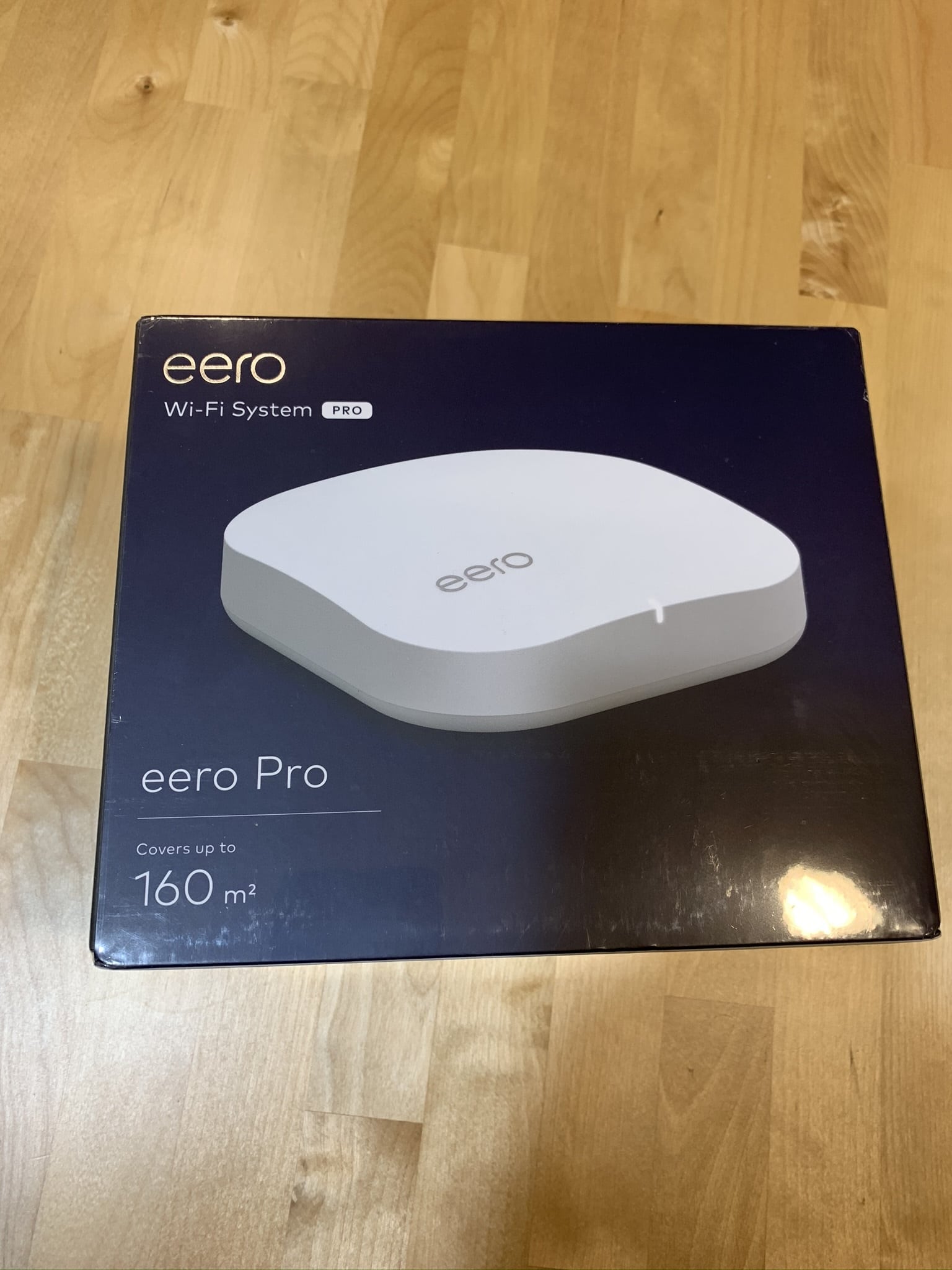
The router in question: eero PRO
In my case I bought the PRO because it gives a greater coverage than the no-PRO, though if you have to ride several at home anyway you can select the 3 pack and it comes out even better of price. However you can also now put one of them and then expand as the process is automatic, simply plug in the new and will automatically connect to the first to take the settings. Easy, easy.
In addition, the PRO version uses 3 bands: 2,4Ghz, 5,2Ghz and 5,8Ghz. I also like that It’s super discreet, it doesn’t have chorropotohundred antennas. As if it were a belly spider up:
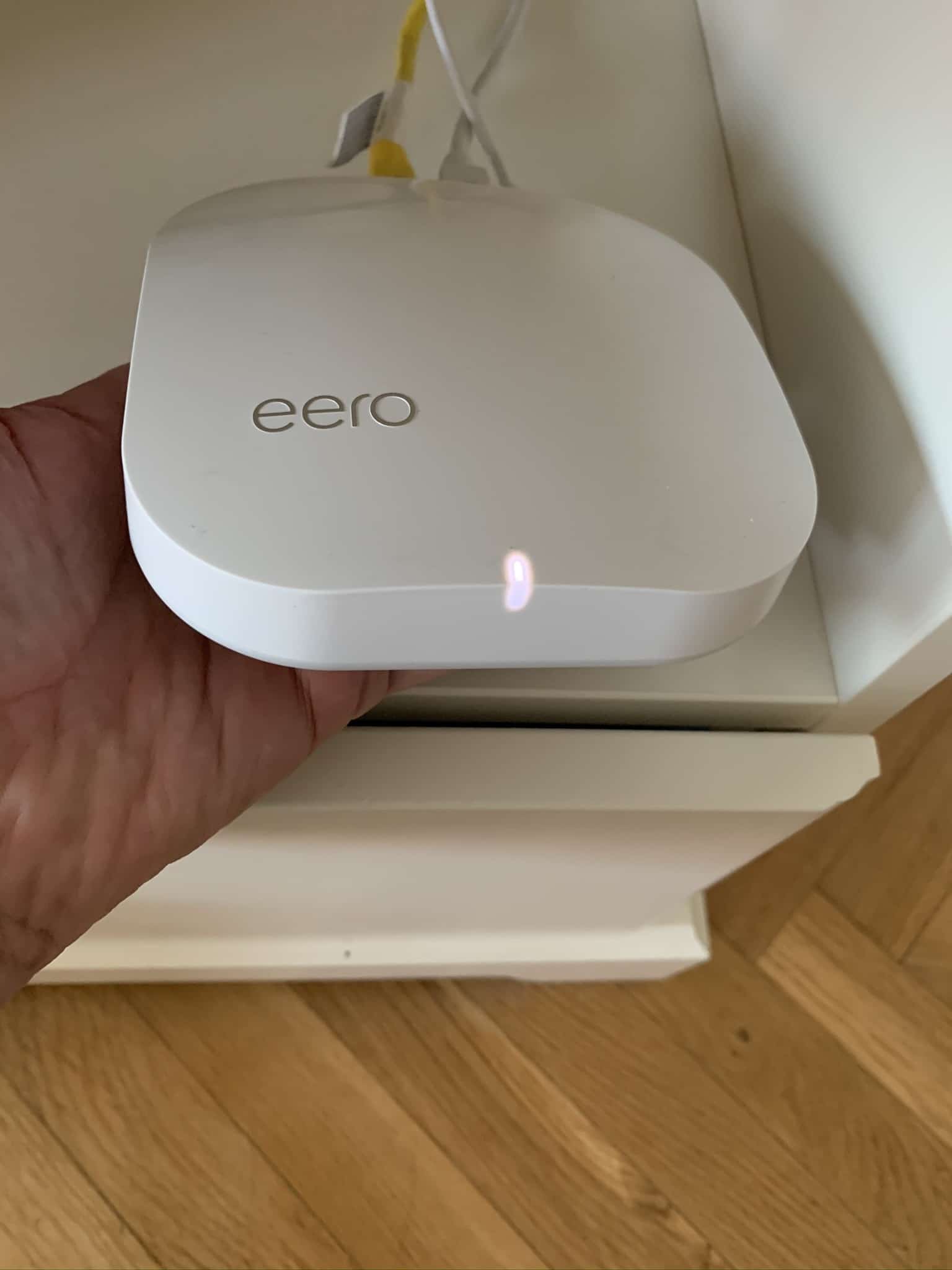
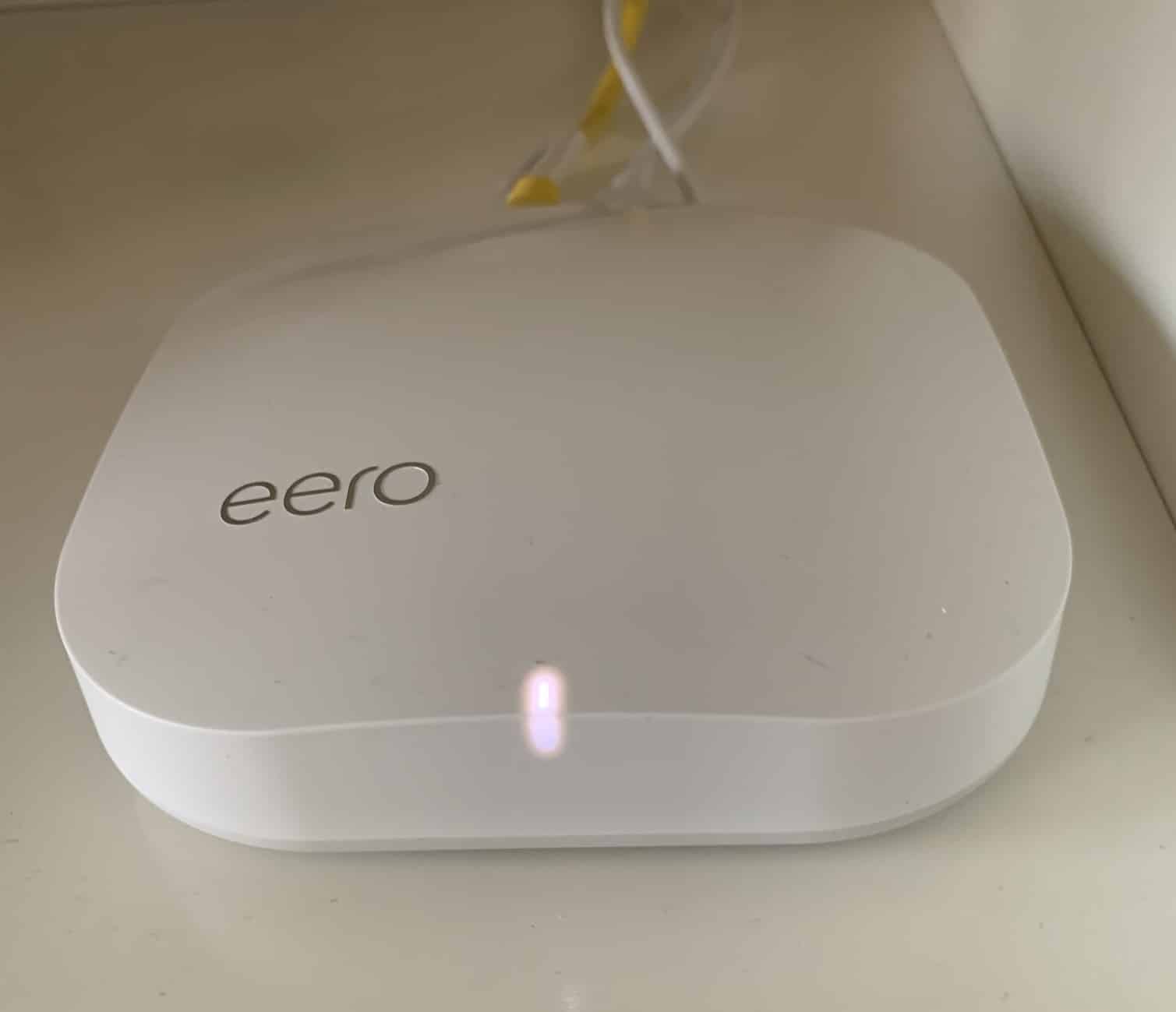
The configuration is non-existent. Simply download the eero app for the mobile, plug the eero into the operator’s router (where I have previously disconnected the wifi) and to the electrical network… and to function. The eero app detects it by Bluetooth without doing anything, or setting up a temporary network, or reading QR code or anything… and from that moment on you can finish setting up the new wifi network (simply choosing name and password, the rest does everything alone).
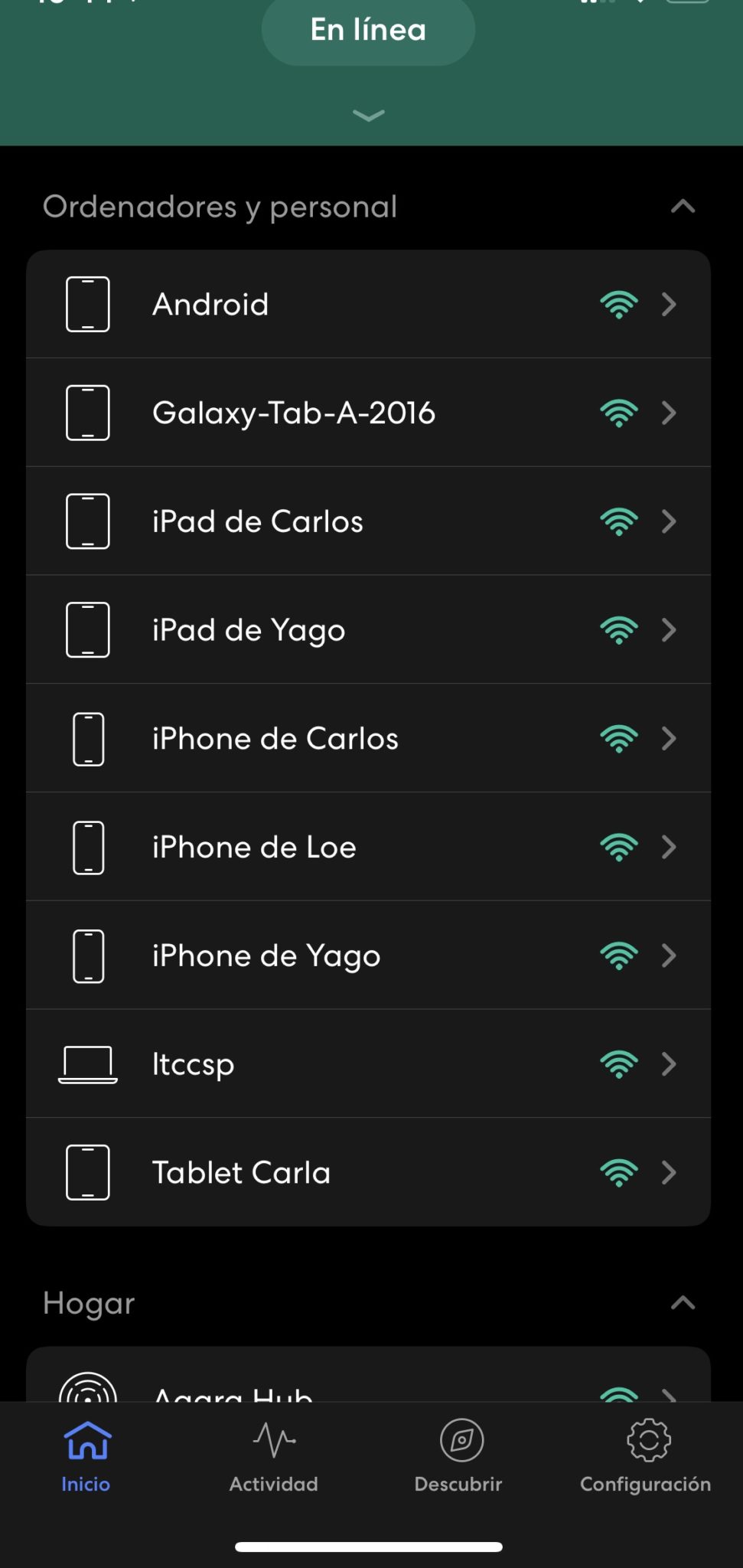
Ah, The updates are automatic! You don’t have to go in from time to time and look for a new version. In fact, they’re CONSTANTS. In the first week since I have it, it’s been updated twice.
Compatible with Apple HomeKit
What does it mean to be compatible with HomeKit? It means that It’s going to be integrated with the Apple House App and it’s going to give us additional functions like the possibility of… LIMITING THE CONEXION OF THE INTERNET!!! Jajajajaja, siiiiiiiiiiii!!!
The 7 or 8 users you usually pass here will remember that I have once told you that I had rules in my ISP router firewall to prevent the connected devices from sending information to the Internet. It’s clear there had to be some communication, but only the just and necessary for my lights to be turned on automatically when I’m getting home.
These rules have its advantages and its disadvantages. The biggest brat is that You have to be keeping it. because sometimes some server changes IP address. The second brat is that for firmware updates you have to open yes or yes so that you can download it from the corresponding servers.
Since the iOS 13.2 version, HomeKit supports other accessories such as routers. Well, with the HomeKit-compatible eero, you forget all that! The Home app recognizes it and gives you the option to set up one of the 3 security profiles for each of the connected devices! I’ve been testing it and it works really well:
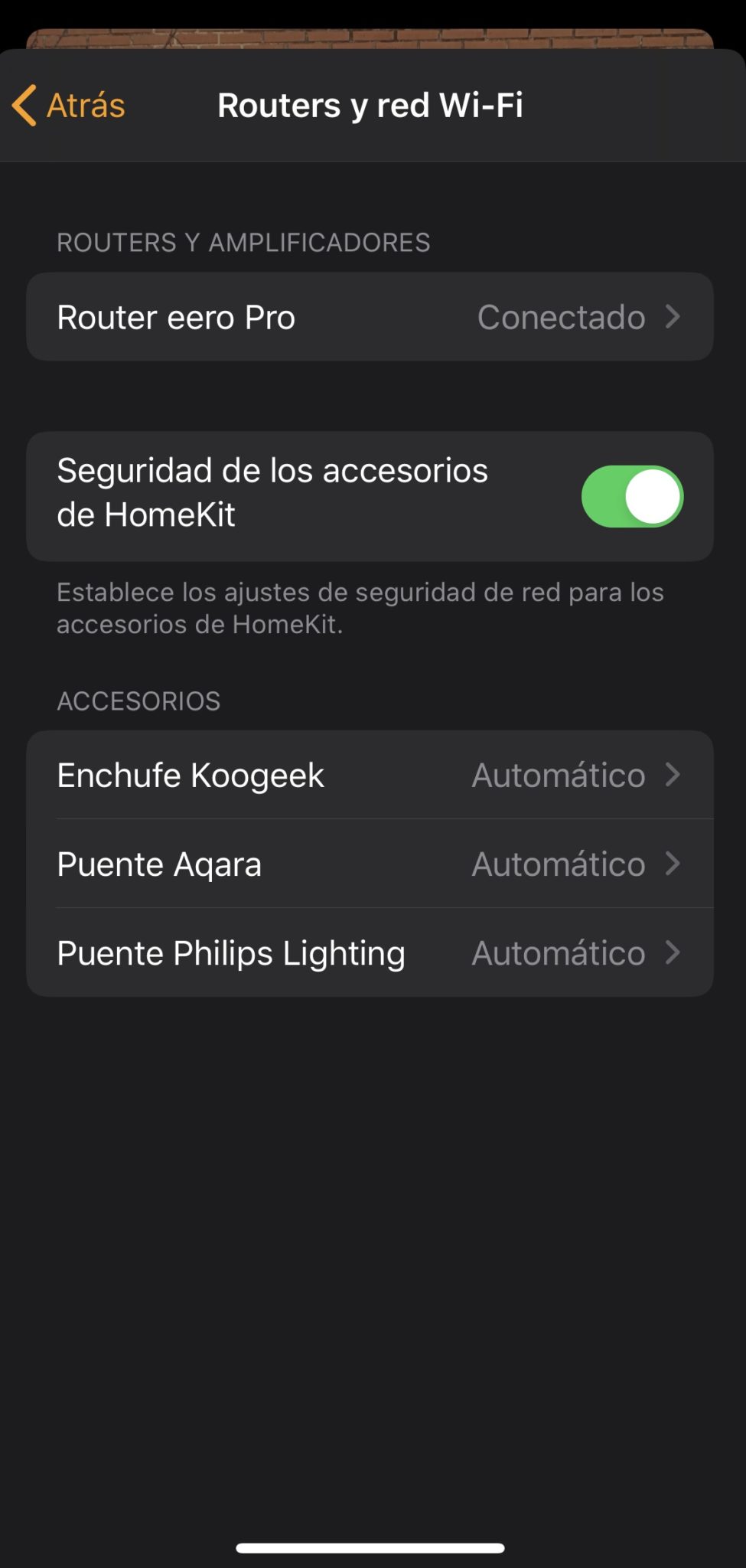
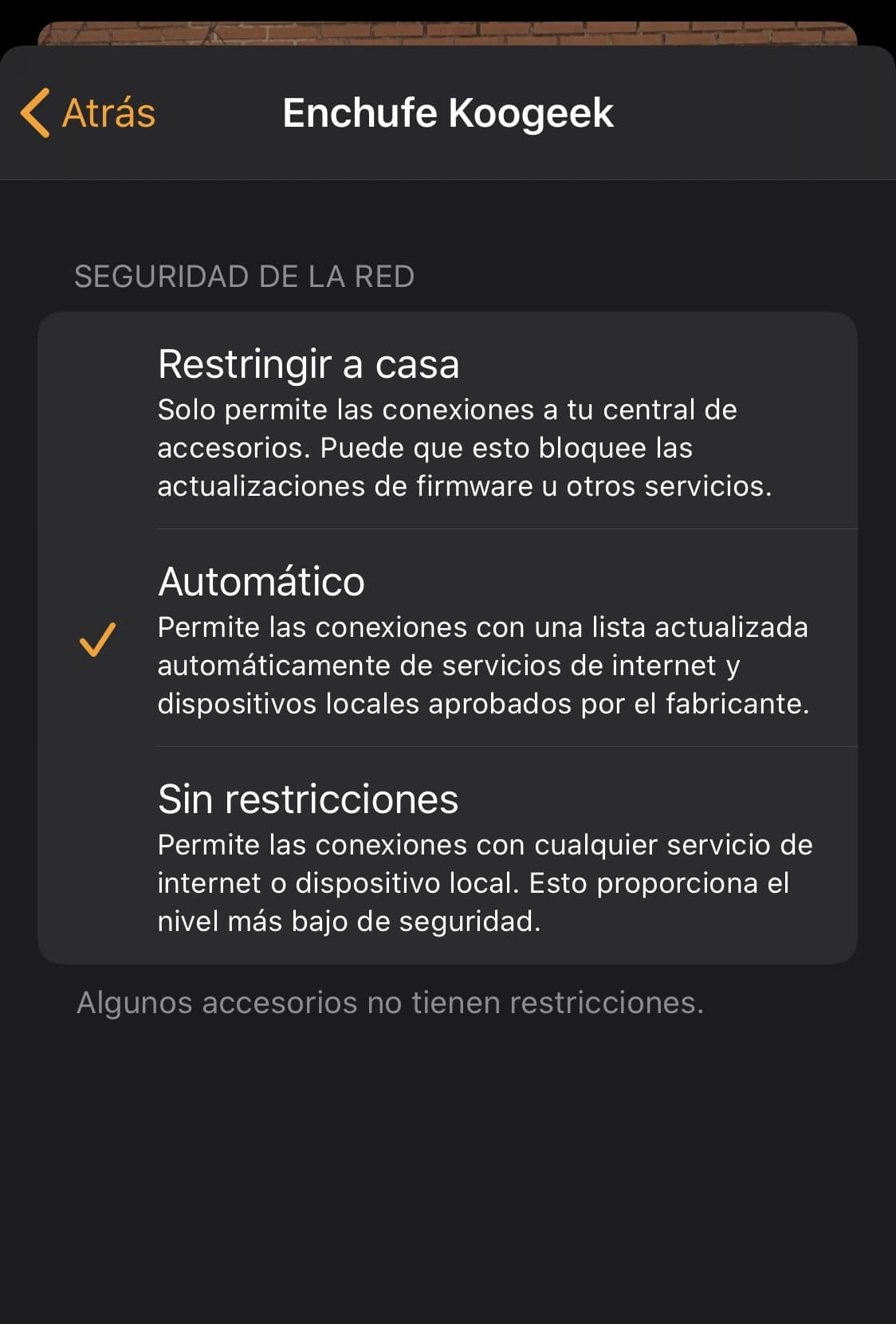
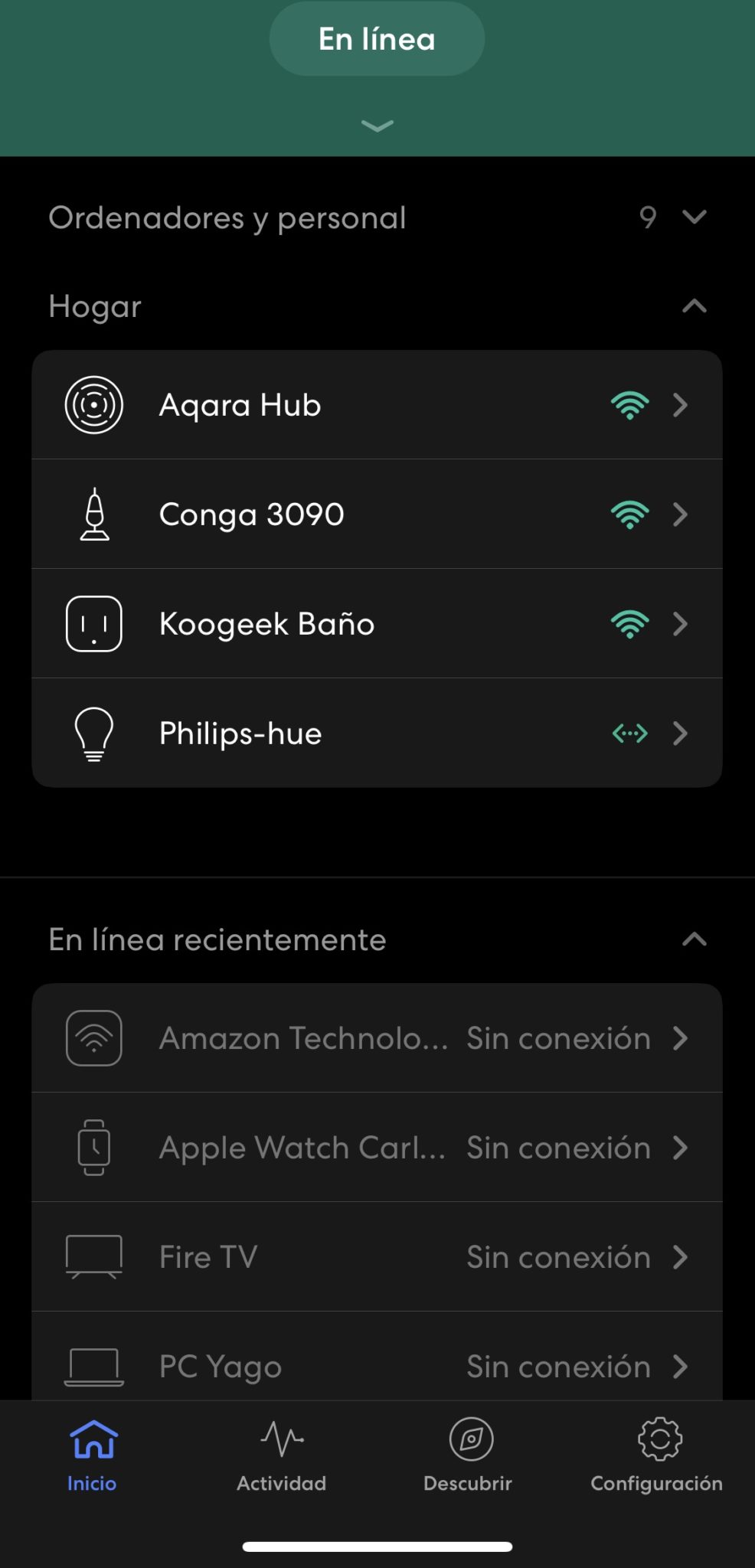
Besides, as you can see will identify the devices. Some show them directly well by the hostname, although in other cases it shows the network card manufacturer and you have to investigate a little… that has happened to me with a Philips TV, which was shown with a super rare name on the eero app and I have had to block the Internet access to it and go home testing what failed because it had no Internet connection… until I gave it to it.
Profile development
Another interesting thing is that you can create profiles on the eero app (not yet in the House) and assign it to the devices, so for example you can make children’s devices disconnect every night at a given hour while the rest with another profile continue to work perfectly.
In short, I still have little time but the cache is 100% recommended, worth each of the almost 200 €it costs. I’ve been behind one of them for a while and I think I haven’t been able to choose better, but I’ll tell you if I see something doesn’t work as it plays or if I find new functionalities and cases of use:)
wp: block {«ref»: 1612} /
Carlos Sahuquillo
'Haga lo que haga en la vida, siempre compito' - Jacques Villeneuve Reserva una sesión →
Entradas relacionadas

15 preguntas de domótica que se repiten una y otra vez
He revisado comentarios del blog y correos de lectores para juntar las dudas que más se repiten sobre Shelly, HomeKit, Matter, Home…

Apple vuelve a por la casa: HomeView, HomePod mini 2 y Apple TV 4K
Apple presenta HomeView, HomePod mini 2 y un nuevo Apple TV 4K. Repasamos precios, disponibilidad en España y el futuro de Apple…

How to re-pair Zigbee sensors in Home Assistant without losing your automations
Swapping the battery wasn't enough to bring four Aqara sensors back to life. Here's how I re-paired them with ZHA without losing…
Yo lo tengo hace un par de meses y estoy muy satisfecho con la compra. Como bien dices, es 100% recomendable. A mi personalmente me soluciono la desconexión de los koogeek que me pasaba constantemente y me tenia desesperado por tener que estar respetando el dispositivo. La gestión de la red es magnifica y la personalización sencilla sin tener conocimientos de redes.
Carlos, lo único que he notado en esta ultima versión es que en la sección ACTIVIDAD la imagen se corta del resultado de test y hay que seleccionarlos para ver el resultado. Por si no lo sabias hace pruebas de tu conexión a internet diariamente y te lleva el control del servicio para garantizar que tu proveedor te suministra la velocidad contratada,
Hola Félix! Pues ya me lo podías haber recomendado antes, macho! Jajajaja
Es verdad lo que dices de la pestaña ACTIVIDAD, no me había dado cuenta… pero el caso es que lo ejecuté antes de ayer y se veía bien, ha sido cosa de las últimas 48h.
Respecto al Koogeek, no sé si has leído el post sobre el enchufe Philips Hue, a mi me pasaba lo mismo con uno de los Koogeek y con el Philips Hue no me ha vuelto a pasar… eso sí, necesitas el concentrador de Hue que en mi caso ya lo tenía por las bombillas, pero si no se planta en una pasta…
Hola, tengo una duda y no encuentro información al respecto.
Acabo de comprar el EERO versión normal y en cuanto lo he conectado mi setup de Home Kit ha petado. Pase al menos una hora tratando de reconfigurarlo todo hasta que finalmente lo logre. Sin embargo y a mi pesar, puedo gestionar la luces de casa desde la APP de Philips Hue sin problema, pero en mis app de HOME APP me aparecen como SIN RESPUESTA. Lo curioso es que con la RED tradicional (no la de EERO) si me responden desde HOME APP.
Estoy un poco frustrado porque ya he probado muchas configuraciones, ¿alguna idea para echar a andar esto o hay algo que estoy haciendo mal?
Hola Fred! Pues lo que comentas no me ha pasado nunca, y eso que he instalado ya 4 instalaciones con EERO en 4 casas distintas ya que voy hablando bien del producto y varios amigos se lo han puesto.
Tengo una duda y es dónde conectas el bridge de Philips Hue. En mi caso lo dejo cableado a la otra entrada del EERO, de manera que tengo una boca del EERO conectada con el router del ISP que le da Internet y la otra conectada al bridge de Philips Hue. Hasta el momento 0 problemas, veo el estado de las luces en la app de Hue y en Homekit, además de poder interactuar con ellas por Siri, Atajos o automatizar el estado dependiendo de otros sensores…
Cuéntame un poquito más, a ver si podemos ayudarte.
Buenas tengo un eero pro y cada dos por tres se me mezclan con los productos HomeKit y me pone sin respuesta
Ui Joaquín, qué significa que ‘se te mezcla’?
Hola Fred: Yo me peleé lo indecible con unos Netgear Orbi, reiniciando, cargando diversos firmwares oficiales, eliminando el atv (incluso de apple id), borrando mi casa de la app, en fin, de todo. En mi caso solo ha funcionado resetear el router de fabrica y configurarlo de nuevo, no con un backup. Aún con los mismos ajustes, funciono.
Suerte.
Gracias Marc! Macho, te leo por un montón de sitios! Jajajaja.
Es raro porque los Orbi son cacharros de confianza, pero tengo un amigo al que le ha pasado algo parecido y le ha perdido toda la config varias veces. Ya lleva tiempo sin pasarle, seguramente se arreglaría en alguna de las actualizaciones de firmware.
Hola,yo tengo un problema.Estod mesh y otros crean una red wifi nueva y diferente a la del operadora.
Homekit solo me funciona ,cuando tengo puesta la red wifi ,de la operadora y NO la de el mesh o otro.
Que estoy haciendo mal ?
Podrías explicarlo ,en algun apartado ,cómo hacerlo?
Gracias
Hola Ivan! Cómo los tienes configurados? En mi instalación y en las que he hecho en casa de algún amigo, desactivamos la wifi del router de la operadora por completo. Incluso, si el router de la operadora permite ponerse en modo bridge, se configura en este modo para que sea el MESH el que lo haga absolutamente todo. Puedes explicar porfa cómo los tienes configurados y qué central de accesorios utilizas?
¿Pero estos aparatos no pueden sustituir al router de la operadora? Si no quieres ampliar o extender la cobertura, ¿no tiene más sentido tener un aparato en lugar de dos?
Hola de nuevo, Vicente! Gracias por tu comentario! Pues en mi caso no puedes sustituir el router de la operadora más que nada porque es al que le llega la fibra y los EERO no tienen terminador de fibra. En caso de tenerlo podríamos llegar a emular la petición TFTP que debe hacer el router en el inicio, pero como no existe la posibilidad no lo he investigado mucho. Lo que sí puedes hacer es activar el modo bridge del router del operador, con lo que el router se convierte en una simple pasarela y lo gestionas todo desde el EERO. Hay varios compañeros que lo tienen así, lo que pasa es que pierdes la función de ‘hub’ del router del operador que suele tener varias bocas ethernet, así que si tienes varios cacharros conectados por cable te toca poner un switch adicional.
Hola Carlos, yo los he instalado con mi router de Movistar fibra, he anulado el wifi de del router y he puesto los eero en modo bridge. Si los pongo en los pongo en modo router no tendré problemas con los dispositivos conectados por cable al router de mi operadora?
Hola Pedro! Pues sí, en modo bridge el router solo tiene activo 1 puerto que es el que se utiliza para conectar con el Mesh… pero yo lo que hice fue comprar un pequeño switch en Amazon por menos de 15€ y conectar ahí todo, así ves todos los dispositivos desde el Eero y los puedes gestionar, tanto si están conectados por cable como por wifi. Una buena compra, me gusta tenerlos todos juntos y aplicar los perfiles, te lo recomiendo 🙂
Hola Carlos, soporta sin problemas de cortes o desconexiones una red Wifi Mesh, en la que estarían todos los accesorios de Homekit de una vivienda de tres plantas, más los móviles de los cuatro, dos de ellos (adolescentes) mareando en redes sociales, un Ipad y el Macbook??
Hola Raúl, muchas gracias por tu comentario!
Sí, sin problemas, ten en cuenta que puedes ir ‘creciendo’ en puntos de acceso, si por ejemplo la wifi te llega un poco justa arriba del todo puedes poner otro Eero y se enlaza automáticamente con los otros. Yo en mi casa de 160m tengo 2 actualmente y tengo un montón de cacharros para HomeKit + 4 hijos con sus respectivos dispositivos (ordenador+movil+tablet) + mi Macbook porque estoy trabajando desde casa… y todo eso sin ningún problema 🙂
Buenas,
Antes de nada darte las gracias por compartir todas estas entradas relacionadas con domotica.
Tenia una consulta referente a este articulo. Entiendo que el montaje de una red mesh tiene bastantes ventajas en una casa que tiene varias plantas o que tiene gran extensión, pero para un piso pequeño tiene mucho sentido? en caso de que lo tenga, usar solo un dispositivo y que reparta wifi por toda la casa sería suficiente? Hablo de un piso de unos 80m.
Luego he visto que lo ideal seria dejar el router en modo bridge y que sea el dispositivo mesh el que reparta por medio de un switch, pero seria posible que los puertos del router se sigan usando y desactivar solo el wifi en este? De esta forma el dispositivo mesh solo se encargue de dar wifi a la casa.
Muchas gracias!
Hola Jose! Muchas gracias por tu comentario 🙂
Si en tu piso de 80m no tienes problemas de cobertura, no te hace falta para nada montar una nueva red. Las Mesh tienen sentido con 2 o más dispositivos ya que forman la malla (mesh en inglés). Lo que hacen básicamente es juntar varios canales de wifi. Como sabrás, las wifis de toda la vida utilizan un canal y a veces tienes que buscar canales que no estén muy saturados para no tener perdidas de velocidad… pues con la mesh te olvidas de eso, cuando se conecta un dispositivo negocia automáticamente el canal y puede ir cambiando. También negocia el protocolo, así que los dispositivos compatibles con wifi5 se conectarán directamente sin tener 2 redes que se llame RED y RED-5G como pasa ahora en muchos routers. Es totalmente recomendable como puedes ver… pero si no tienes problemas de cobertura pues ya lo pondrás más adelante cuando tengas chorropotocientos dispositivos y tengas algún problema 🙂
Por otro lado, lo que comentas del modo bridge es recomendable para tener todos los dispositivos conectados al Mesh, así los puedes gestionar todos desde el mismo sitio, enviar contenidos desde el movil a la tele y cosas así. Si mantienes algunas cosas conectadas a los puertos del router estarán en una ‘red separada’ a la wifi, por lo que a veces da problemas esto para que los dispositivos se vean entre sí. Yo compré un switch a giga en Amazon de 20€ para esto y así lo tengo todo conectado al Mesh, por lo que desde la app del movil lo veo todo.
Ya nos dirás finalmente qué haces!
Hola Carlos,
He instalado el eero por cable al router de Movistar, y todo bien salvo que no encuentro por ningún lado la integración con Homekit. Si me aparece en la app de eero como activado, pero luego no veo nada en casa como el pantallazo que adjuntas de “routers y red wifi”.
¿Que puede ser lo que estoy haciendo mal?